Joomla User Manual
Beiträge: Kategorien
Einführung
Stellen Sie sich eine Bibliothek ohne Klassifikationssystem vor: Bücher werden einfach in der Reihenfolge, in der sie eingehen, in die Regale gestellt. Das ist nicht sehr hilfreich, wenn die Bibliothek Millionen von Büchern hat und Sie nach etwas über Geschichte, Gartenarbeit oder Wissenschaft suchen. Dasselbe Argument gilt für Beiträge. Wenn Sie dutzende, hunderte oder tausende von Beiträgen haben, benötigen Sie wirklich eine Methode, um sie zu klassifizieren, damit Sie leicht finden können, was Sie brauchen. Dafür sind Kategorien da.
Eine Joomla!-Kategorie kann sowohl Beiträge als auch Unterkategorien in einer baumartigen Struktur enthalten, die in beliebige Tiefe geschachtelt ist, obwohl es unwahrscheinlich ist, dass Sie tiefer als drei oder vier Ebenen gehen möchten. Zum Beispiel, wenn Ihre Beiträge über die Natur sind, könnten Sie sie folgendermaßen klassifizieren:
- Tiere
- Vögel
- Falken
- Finken
- Möwen
- Säugetiere
- Menschenaffen
- Affen
- Nagetiere
- Vögel
- Pflanzen
- Blumen
- Gänseblümchen
- Rosen
- Bäume
- Eichen
- Ulmen
- Blumen
In diesem Beispiel könnte die Tiere-Kategorie Beiträge über Tiere im Allgemeinen sowie Unterkategorien für Beiträge über verschiedene Tierarten enthalten.
Joomla bietet eine einzelne Standardkategorie mit dem Namen Unkategorisiert. Jeder Beitrag, der keiner von Ihnen erstellten spezifischen Kategorie zugewiesen ist, wird Mitglied der Kategorie Unkategorisiert. Sie erstellen Kategorien nach Bedarf, um der Natur Ihrer Beiträge zu entsprechen.
Ein Beitrag kann nur in einer Kategorie sein. In manchen Fällen reicht das nicht ganz aus. Angenommen, Sie möchten nach Büchern aller Art suchen, die in einer bestimmten Sprache geschrieben wurden, oder nach allen Pflanzen, die giftig sind, oder nach allen Tieren, die gefährlich sind. Genau hier werden Tags nützlich. Sie werden an anderer Stelle behandelt.
Verwendung von Kategorien
Auf der Administratorseite Beiträge verfügt das Formular Filteroptionen über eine - Kategorie auswählen - Dropdown-Liste, die einen Kategoriebereich anzeigt, mit dem Sie nach Beiträgen in einer ausgewählten Kategorie filtern können. Sie können auch Menüelementtypen Kategorien-Blog und Kategorien-Liste erstellen, um Beiträge aus einer ausgewählten Kategorie für die Besucher der Seite anzuzeigen.
Hinzufügen von Kategorien und Unterkategorien
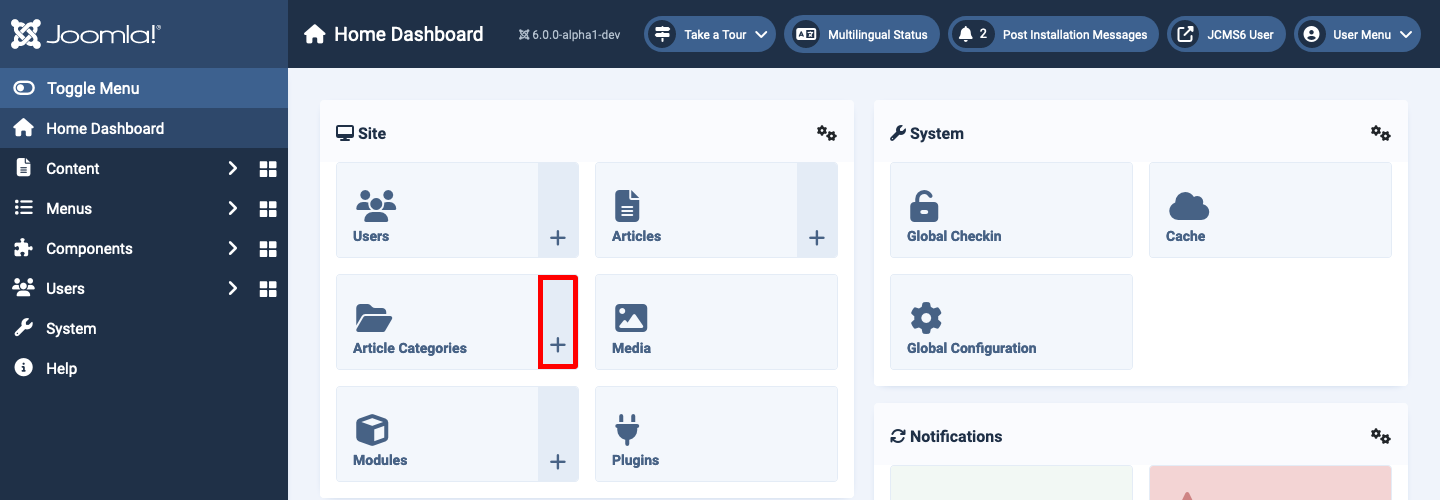
Es gibt mehrere Wege zur Seite Beiträge: Neue Kategorie:
- Über das Home Dashboard Wählen Sie das Plus (+) Symbol rechts neben dem Beiträge Kategorien Link. Letzterer führt zur Beiträge: Kategorien Listen-Seite.
- Über das Administrator-Menü Wählen Sie den Menüpunkt Inhalt aus, um die Liste zu erweitern, und wählen Sie dann das Plus (+) Symbol rechts neben dem Kategorien Link.
- Über das Inhalt Dashboard Wählen Sie das Dashboard-Symbol rechts neben dem Inhalt Link im Administrator-Menü und wählen Sie dann im Dashboard-Panel Inhalt das Plus (+) Symbol rechts neben dem Kategorien Link.
- Über Beiträge: Kategorien Folgen Sie einem der Wege zur Listen-Seite und wählen Sie die Neue Schaltfläche in der Toolbar.
Der folgende Screenshot zeigt den Beitragskategorien Link im Home Dashboard zur Liste der Kategorien und das danebenliegende Plus-Symbol, das zum Formular Beiträge: Neue Kategorie führt.
Die Beiträge: Neues Kategorieformular
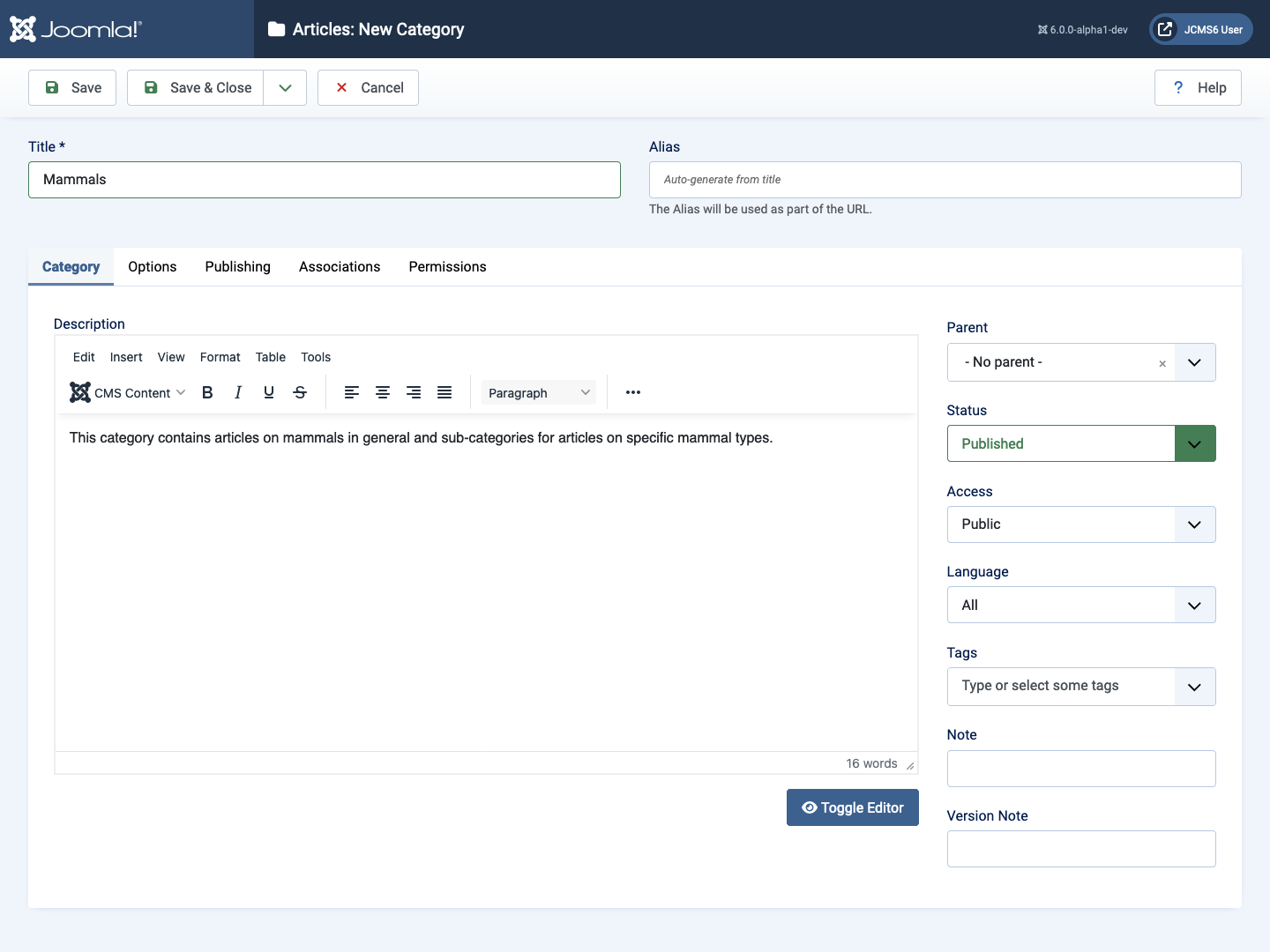
Der obige Screenshot zeigt das ausgefüllte Formular. Es gibt nur zwei Felder, die einige Inhalte benötigen. Alles andere hat Standard- oder Nullwerte, die Sie momentan belassen und später bei Bedarf ausfüllen können.
- Titel Dies ist das einzige Pflichtfeld. Es sollte kurz, aber beschreibend für die Kategorie sein.
Der Kategorie-Tab
- Beschreibung Obwohl nicht zwingend erforderlich, kann dieses Feld in den Kategorielisten-Seiten der Website angezeigt werden, die durch Menüeinträge gesteuert werden. Möglicherweise müssen Sie später die Beschreibung aktualisieren.
- Übergeordnet Wenn auf - Kein Übergeordneter - gesetzt, ist dieses neue Element eine potenzielle übergeordnete Kategorie für andere Kategorien. Wenn eine andere Kategorie als übergeordnet ausgewählt wird, ist dieses neue Element eine Unterkategorie.
- Status Standardmäßig ist eine neue Kategorie auf Veröffentlicht gesetzt. Sie können den Status einer Kategorie zu Veröffentlicht, Nicht veröffentlicht, Archiviert oder Papierkorb ändern. [ToDo] Erklären, was passiert, wenn eine Kategorie nicht veröffentlicht wird...
- Zugriff Standardmäßig ist der Zugriff auf Öffentlich gesetzt. Weitere Optionen zur Einschränkung des Zugriffs sind Gast, Registriert, Speziell und Super Benutzer. [ToDo] Erklären, wie der Zugriff auf eine Kategorie verwendet werden könnte...
- Sprache In mehrsprachigen Seiten wird durch Setzen auf Alle die neue Kategorie unabhängig von der Site-Sprache. Wenn auf eine bestimmte Sprache eingestellt, ist sie nur auf Seiten in dieser Sprache verfügbar.
- Tags Wenn Sie sie verwenden, können Sie der Kategorie ein oder mehrere Tags hinzufügen. Das Setzen von Tags auf Kategorieebene ist eine gute Möglichkeit, um Konsistenz zu wahren. Für dieses Tutorial wurde ein Natur-Tag erstellt und verwendet, um Listen zu filtern, damit nur Elemente angezeigt werden, die mit den Tutorials zusammenhängen.
- Hinweis und Versionshinweis Verwenden Sie diese, um relevante Notizen hinzuzufügen, falls erforderlich.
Der Optionen-Tab
Einstellungen in diesem Tab beeinflussen das Erscheinungsbild dieser Kategorie auf den Seiten der Website.
- Layout Dies bezieht sich auf die Platzierung von Inhalten auf der Seite. Es kann je nach verwendetem Komponent und Template Auswahlmöglichkeiten für Layouts geben. [ToDo] Beispiele...
- Bild Möglicherweise möchten Sie ein Bild verwenden, um als Symbol zu dienen, sodass diese Kategorie in einer Liste von Kategorien sofort erkannt werden kann. Wird es zu einem solchen Zweck verwendet, ist eine Bildbeschreibung (Alt-Text) nicht notwendig, jedoch sollte das Keine Beschreibung Kontrollkästchen aktiviert werden.
Speichern & Schließen
- Speichern & Schließen Um die Bearbeitung dieser Kategorie abzuschließen. Oder im Dropdown-Menü...
- Speichern & Neu Speichern Sie diese Kategorie und öffnen Sie ein neues Bearbeitungsformular für eine neue Kategorie. Zum Beispiel möchten Sie vielleicht ein Kategoriensystem starten, indem Sie eine Affen-Kategorie mit Säugetiere als übergeordnet hinzufügen.
- Speichern ins Menü als Liste ...
- Speichern ins Menü als Blog ...
- Als Kopie speichern ...
Durch das Schließen des Bearbeitungsformulars gelangen Sie zur Beiträge: Kategorien-Liste.
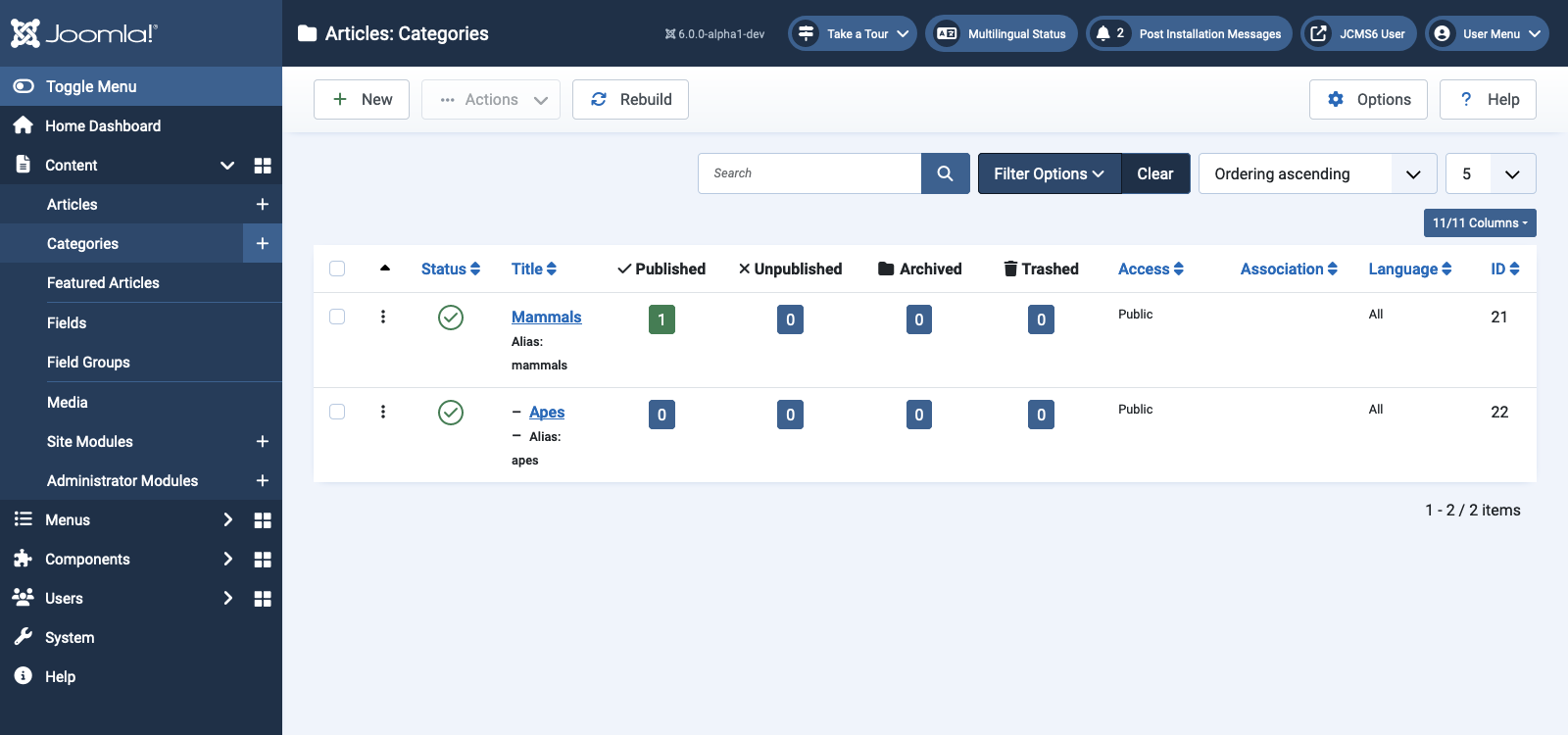
Speichern ins Menü als Liste
Die Auswahl dieses Elements aus dem Dropdown-Menü Speichern & Schließen wird das Kategoriebearbeitungsformular speichern und schließen und ein neues Menüeintragsformular mit allen Daten öffnen, die benötigt werden, um eine Kategorienliste für diese Kategorie zu erstellen. Möglicherweise möchten Sie den Titel ändern. Zum Beispiel könnte es Säugetier-Beitragsliste sein, um klarzustellen, dass es sich wahrscheinlich um eine Liste von Beiträgen handelt.
Im Seitendarstellung-Tab versuchen Sie, das Feld Seitenüberschrift anzeigen auf Anzeigen zu setzen. Das zeigt Säugetier-Beitragsliste als fettgedruckte Überschrift oben auf der Seite und verleiht ihr ein insgesamt vollständigeres Erscheinungsbild.
Speichern ins Menü als Blog
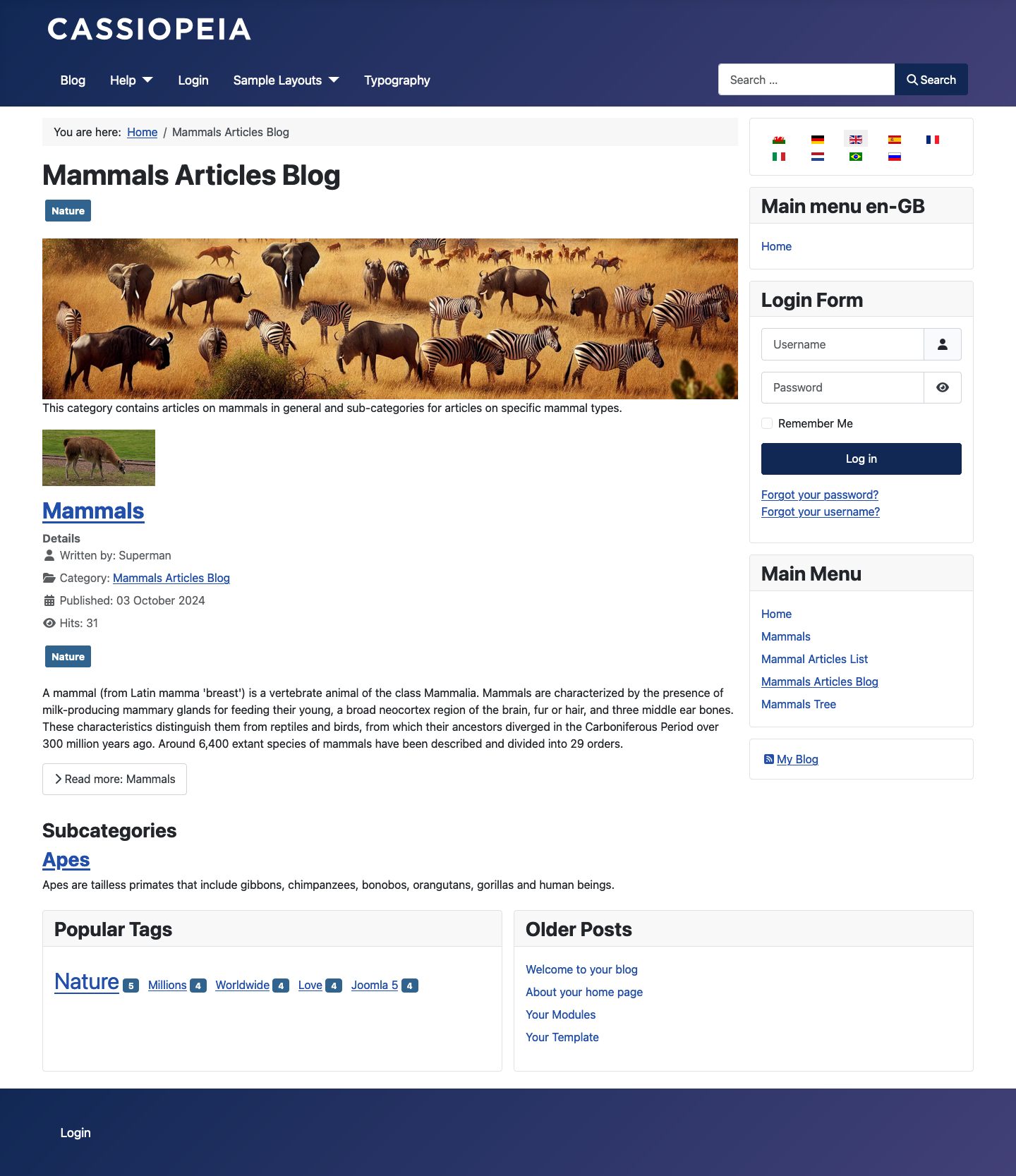
Die Auswahl dieses Elements aus dem Dropdown-Menü Speichern & Schließen wird das Kategoriebearbeitungsformular speichern und schließen und ein neues Menüeintragsformular mit allen Daten öffnen, die benötigt werden, um einen Kategorienblog für diese Kategorie zu erstellen. Möglicherweise möchten Sie den Titel ändern. Zum Beispiel könnte es Säugetier-Beitragsblog sein, sodass die neuesten Beiträge über Säugetiere vorgestellt werden.
Im Seitendarstellung-Tab versuchen Sie, das Feld Seitenüberschrift anzeigen auf Anzeigen zu setzen. Das zeigt Säugetier-Beitragsblog als fettgedruckte Überschrift oben auf der Seite und verleiht ihr ein insgesamt vollständigeres Erscheinungsbild.
Der folgende Screenshot zeigt die Seitenansicht einer in Entwicklung befindlichen Kategorien-Blog-Seite.
Tipps
- Sie können auch Beitragskategorien direkt innerhalb eines Beitrags erstellen.
- Denken Sie daran, dass Sie einen Beitrag nur einer Kategorie zuweisen können.
- Da sowohl Hauptkategorien als auch Unterkategorien weitere Unterkategorien haben können, planen und organisieren Sie die Kategorien sorgfältig. Eine komplizierte Kategorierhierarchie kann eine Herausforderung bei der Verwaltung sein.
- Eine weitere Methode zur Gruppierung von Inhalten in Joomla ist die Verwendung der Tags-Komponente, mit der Sie Ihren Beiträgen mehrere Tags hinzufügen können. Die Verwendung von Kategorien und Tags kann helfen, die Anzahl der Unterkategorien zu minimieren und bietet eine effiziente Möglichkeit, Website- Inhalte zu strukturieren und den Besuchern mehr Funktionen zur Navigation der Inhalte zu bieten.