Joomla User Manual
Beiträge: Archiv
Einführung
Mit dem Wachstum der Inhalte Ihrer Website ist es wahrscheinlich, dass einige dieser Inhalte aktualisiert oder ersetzt werden müssen. Sie könnten sich entscheiden, einige Beiträge zu deaktivieren, aber es könnte erforderlich sein, sie in einer Weise bereitzuhalten, dass sie weiterhin angesehen werden können.
Joomla! macht das Archivieren von Beiträgen zu einem einfachen Prozess, indem es Ihnen ermöglicht, den Status eines Beitrags in Archiviert zu ändern. Ein Vorteil des Archivierens ist, dass es die Inhaltsverwaltung erleichtert, da die Archivierung nach Jahren strukturiert ist.
Dieser statusbasierte Ansatz ist ein wesentlicher Bestandteil von Joomlas Fähigkeit, Inhalte effektiv und effizient zu verwalten. Einmal archiviert, bietet Joomla Methoden, um auf die archivierten Inhalte zuzugreifen und sie anzuzeigen.
Archivierung von Beiträgen
Sie können einen Beitrag an verschiedenen Stellen archivieren:
- Ein vorheriger Beitrag über das Hinzufügen eines Beitrags zeigte einen Screenshot der Beiträge-Liste mit einem ausgewählten Beitrag und der geöffneten Aktionen-Liste in der Symbolleiste, um die verfügbaren Optionen anzuzeigen. Eine davon ist Archivieren. Das ist wahrscheinlich die beste Methode, einen Beitrag zu archivieren. Beachten Sie, dass Sie mehrere Beiträge gleichzeitig archivieren können. Wenn Sie einen oder mehrere Beiträge auswählen, wird die Dropdownliste Aktionen aktiviert.
- Jeder Beitrag hat eine Status-Einstellung im Bearbeitungsformular des Beitrags. Dort kann Archiviert eingestellt werden.
- Innerhalb eines Menüpunkttyps mit einem Einzelnen Beitrag. Das Feld Beitrag auswählen hat eine Bearbeiten-Option, die ein Pop-up Beitrag bearbeiten-Formular öffnet, in dem das Status-Feld wie in einem Standard-Bearbeitungsformular für Beiträge eingestellt werden kann. Der Menüpunkt für einen einzelnen Beitrag verweist weiterhin auf den archivierten Beitrag.
Archivierte Beiträge erscheinen nicht mehr in der Standard-Beiträge-Liste. Um die Liste der archivierten Beiträge zu sehen, wählen Sie die Filteroptionen-Schaltfläche und dann Archiviert aus dem Filter – Status auswählen –.
Seitenansicht der archivierten Beiträge
Sobald Beiträge archiviert wurden, gibt es mehrere Möglichkeiten, sie über das Frontend der Seite anzuzeigen.
Über ein Menü
Es gibt einen Menüpunkttyp Archivierte Beiträge, den Sie verwenden können, um in Ihrem Menü einen Link zu archivierten Beiträgen zu erstellen.
Über ein Modul
Es gibt ein Modul Beiträge – Archiviert, das Sie nutzen können, um es in eine der Modulpositionen Ihres Website-Templates einzufügen.
Der folgende Screenshot zeigt eine Archivierte Beiträge-Seite, die mit einem Menüpunkt erreicht wurde. Es gibt Filter für Monat und Jahr sowie eine Listenbegrenzung mit Einstellungen von 5 bis 100 und Alle. Seien Sie immer vorsichtig bei der Verwendung von Alle. Wenn Sie Tausende von Ergebnissen zurückgeben, kann Ihre Seite langsam laden und nicht mehr reagieren. Es kann zu einer Zeit- oder Speicherschwäche kommen, was zu einem Serverfehler führen kann.
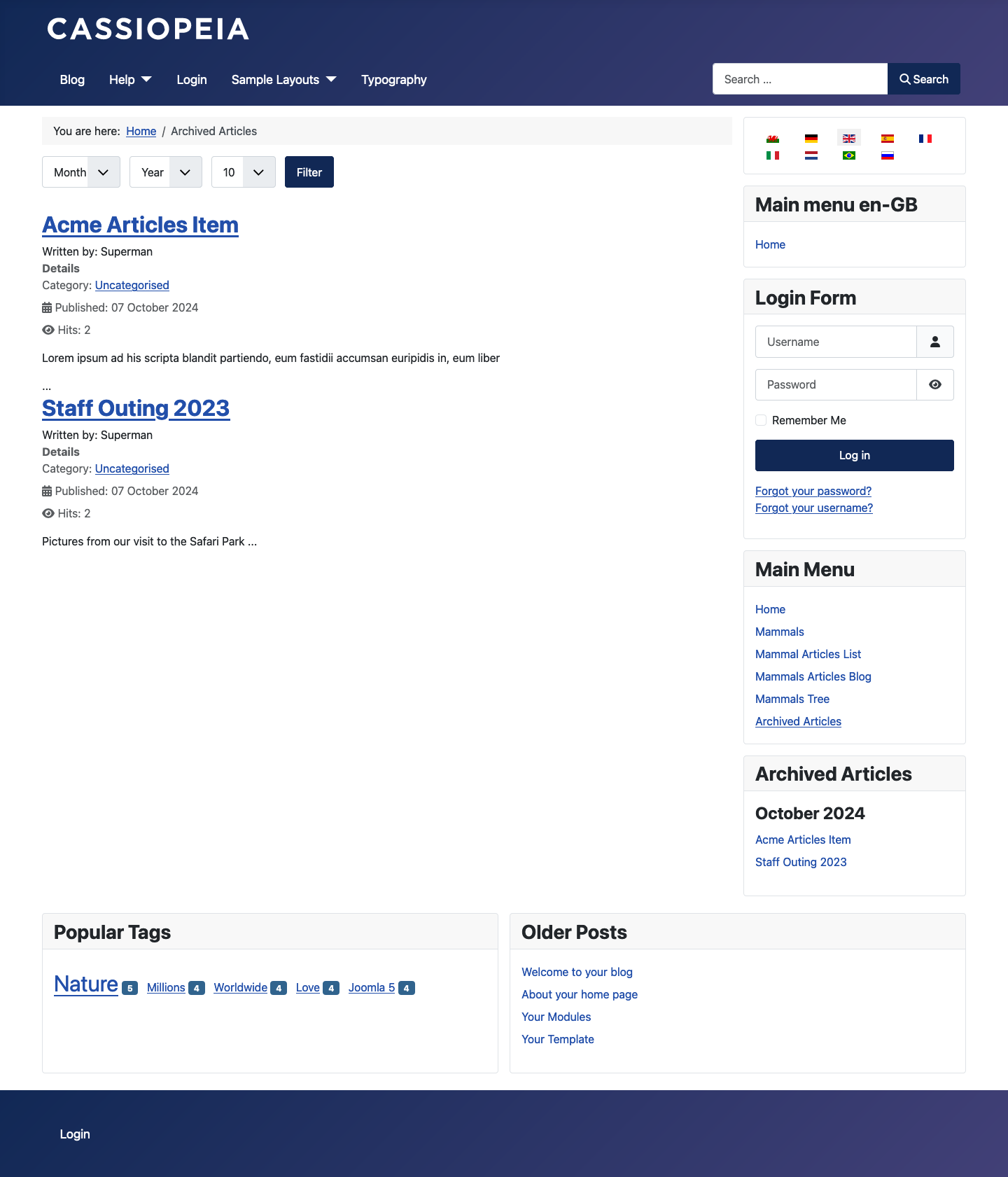
Am unteren Ende der rechten Spalte befindet sich das Modul Archivierte Beiträge.
Beiträge dearchivieren
Um einen Beitrag zu dearchivieren, wird derselbe Prozess angewendet – der Status des Beitrags wird von Archiviert zu Veröffentlicht geändert.
Tipps
- Denken Sie daran, archivierte Beiträge werden in der Beiträge-Liste ausgeblendet. Sie müssen den Status-Filter auf Archiviert ändern, um sie anzuzeigen.
- Das Archivieren hebt die Veröffentlichung eines Beitrags nicht auf.
- Sie können Beiträge auch im Frontend archivieren, wenn Sie für die Bearbeitung im Frontend eingeloggt sind.
Übersetzt von openai.com